Mô hình Nhà hàng
Cập nhật: 09/07/2026 — áp dụng cho cửa hàng có mô hình hoạt động NHÀ HÀNG (Sơ đồ bàn, gọi món theo bàn, in bếp).
1. Sơ đồ luồng phục vụ 1 bàn
Mở bàn trống → Gọi món → Lưu tạm (bàn chuyển đỏ) → Thanh toán → Bàn trống trở lại.
2. Sơ đồ bàn
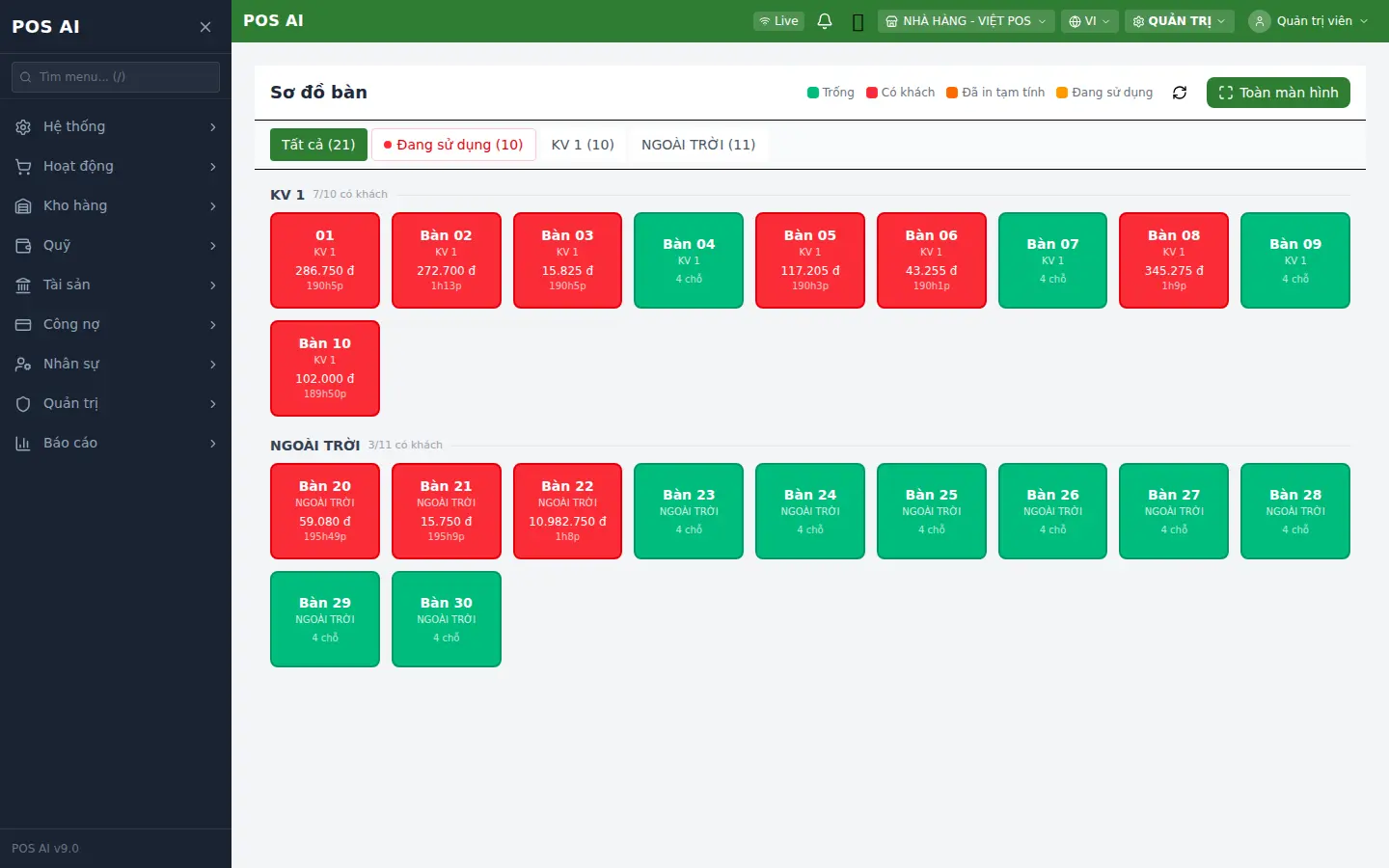
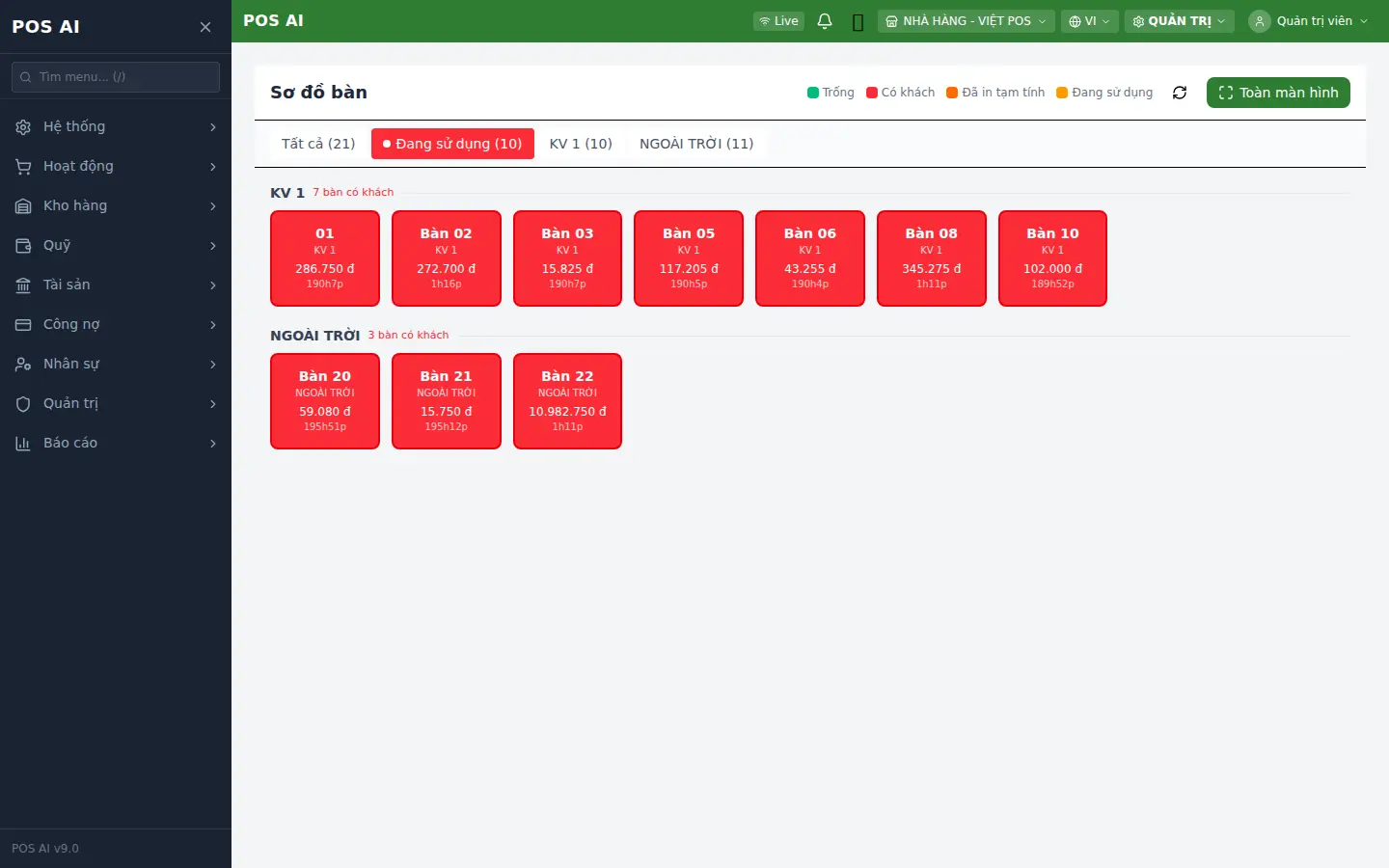
Vào Hoạt động → Sơ đồ bàn (cũng là trang mặc định sau đăng nhập với cửa hàng mô hình Nhà hàng). Bàn được nhóm theo khu vực và tô màu theo trạng thái: 🟢 Trống, 🔴 Có khách, 🟠 Đã in tạm tính / Đang sử dụng.
3. Mở bàn và gọi món
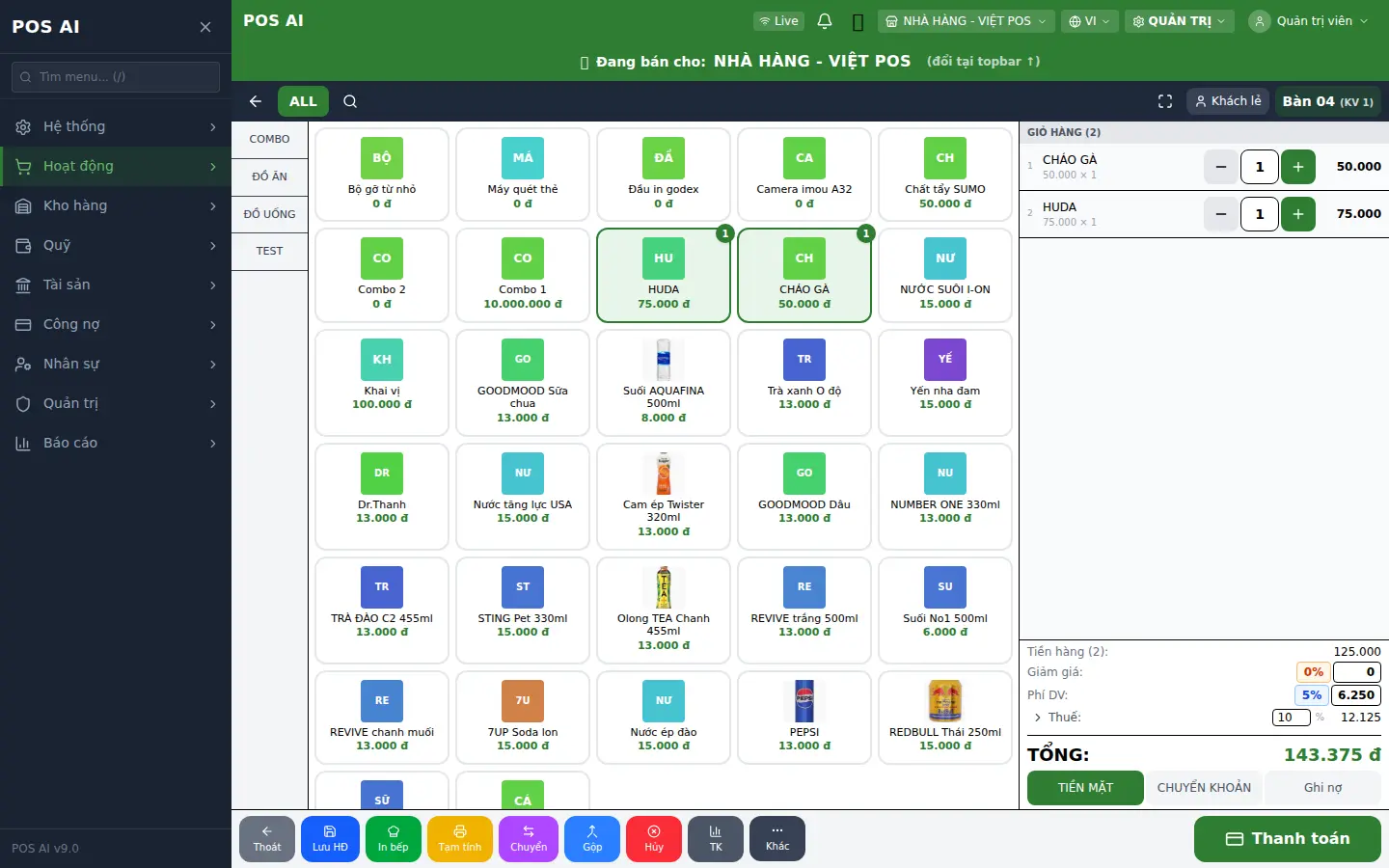
Click vào 1 bàn đang Trống để vào màn hình bán hàng riêng cho bàn đó. Bên trái là menu món ăn/đồ uống theo nhóm, bên phải là giỏ hàng của bàn.
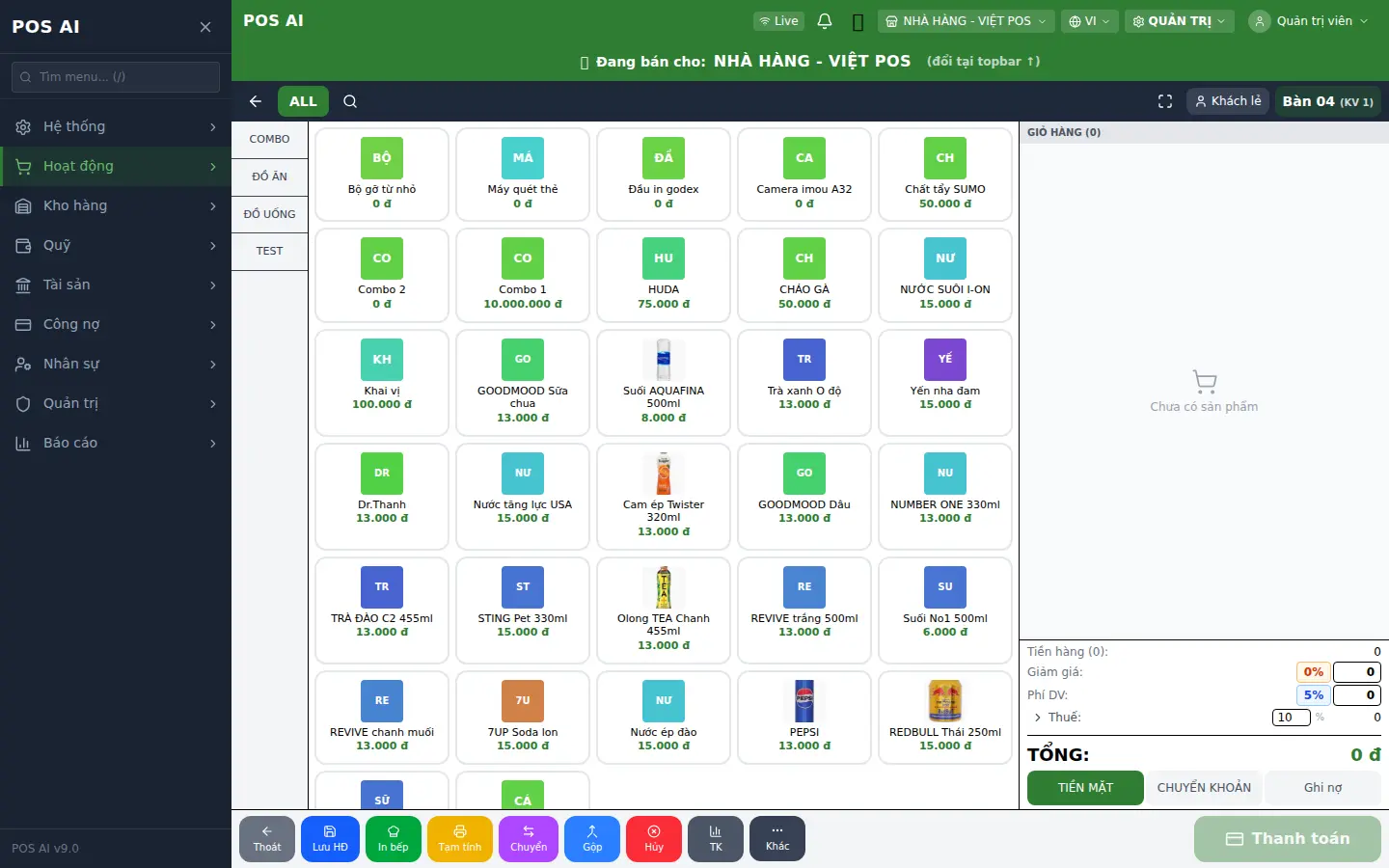
Bấm vào từng món để thêm vào giỏ hàng. Số lượng, đơn giá, phí dịch vụ và thuế được tính tự động.
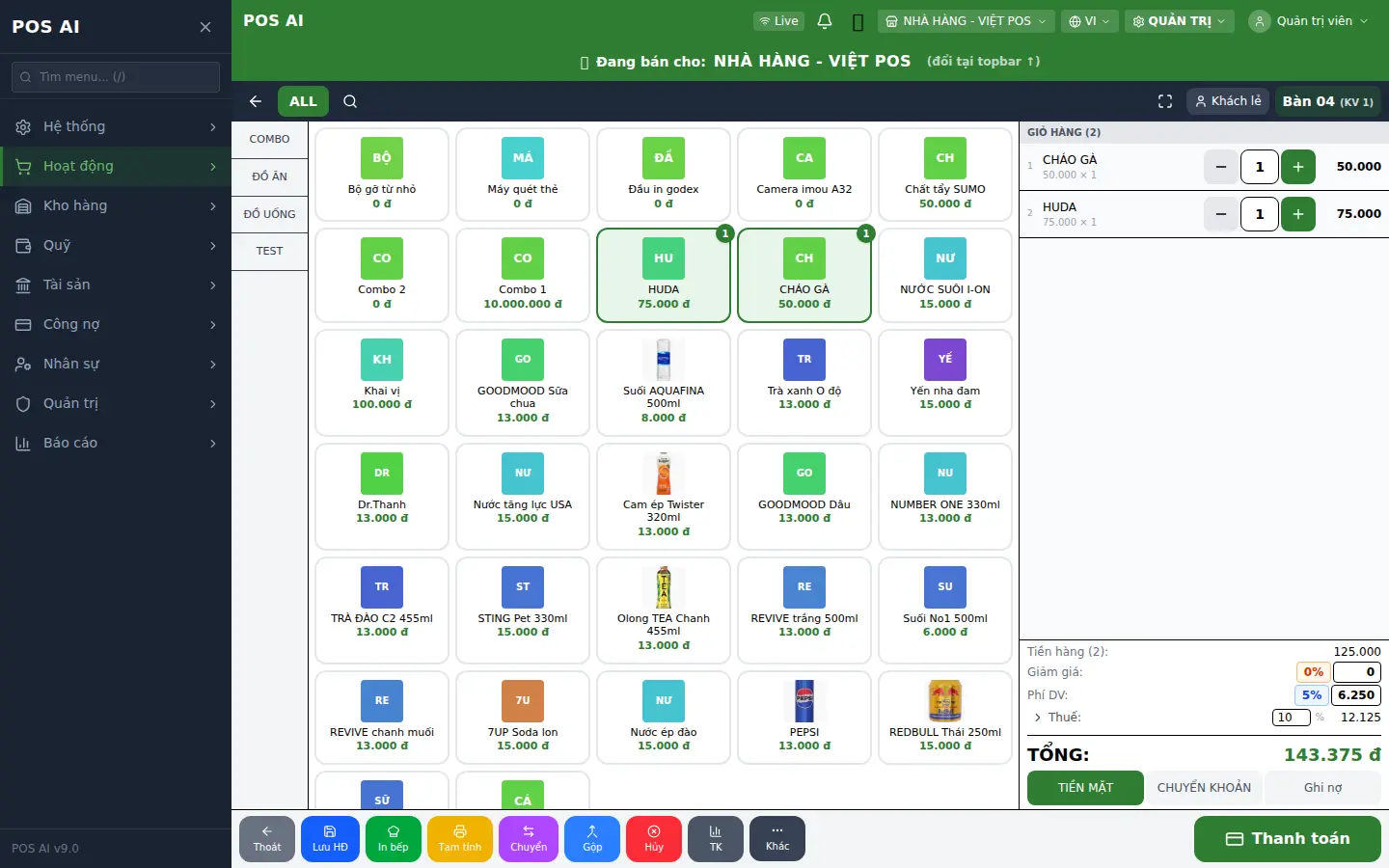
Thanh công cụ dưới cùng:
| Nút | Chức năng |
|---|---|
| Thoát | Lưu tạm đơn của bàn, quay về Sơ đồ bàn (bàn chuyển đỏ) |
| Lưu HĐ | Lưu hoá đơn |
| In bếp | Gửi món mới xuống máy in bếp (chỉ in phần vừa thêm, không in lặp) |
| Tạm tính | In phiếu tạm tính cho khách xem trước khi thanh toán |
| Chuyển | Chuyển toàn bộ đơn sang bàn khác |
| Gộp | Gộp đơn của bàn này với bàn khác |
| Hủy | Huỷ đơn, hoàn lại tồn kho |
| Thanh toán | Mở màn hình xác nhận thanh toán |
4. Lưu tạm — bàn chuyển sang "Có khách"
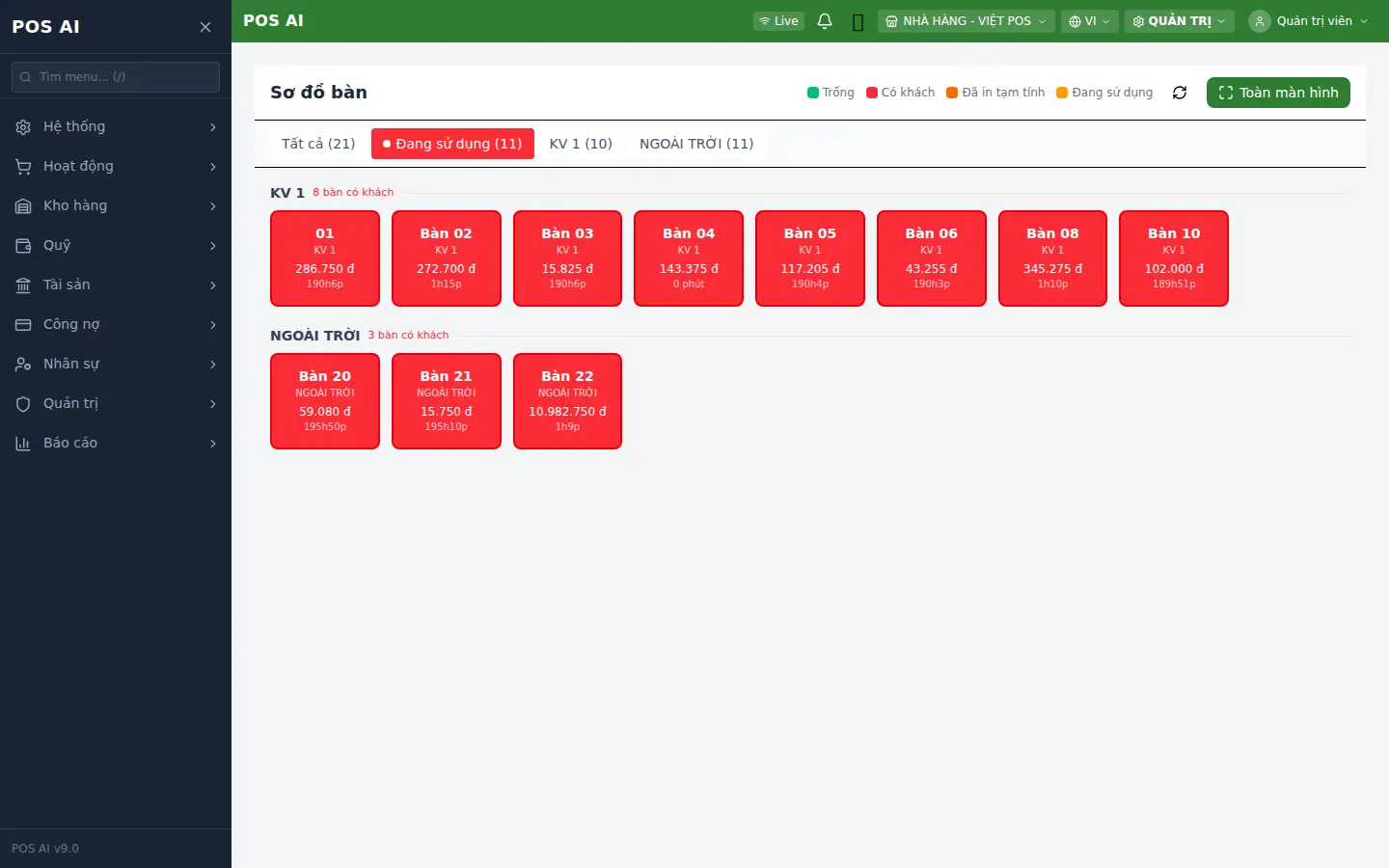
Bấm Thoát để lưu đơn mà chưa thanh toán. Hệ thống quay về Sơ đồ bàn, bàn chuyển màu đỏ kèm số tiền và thời gian mở bàn. Click lại đúng bàn đó bất cứ lúc nào để gọi thêm món hoặc sửa đơn.
5. Thanh toán
Mở lại bàn cần thanh toán, chọn hình thức thanh toán (Tiền mặt / Chuyển khoản / Ghi nợ):
Bấm Thanh toán để mở hộp thoại xác nhận — số lượng món, tiền hàng, tổng cộng, bàn phím số nhập tiền khách đưa (có phím tắt 150k/200k/500k và làm tròn).
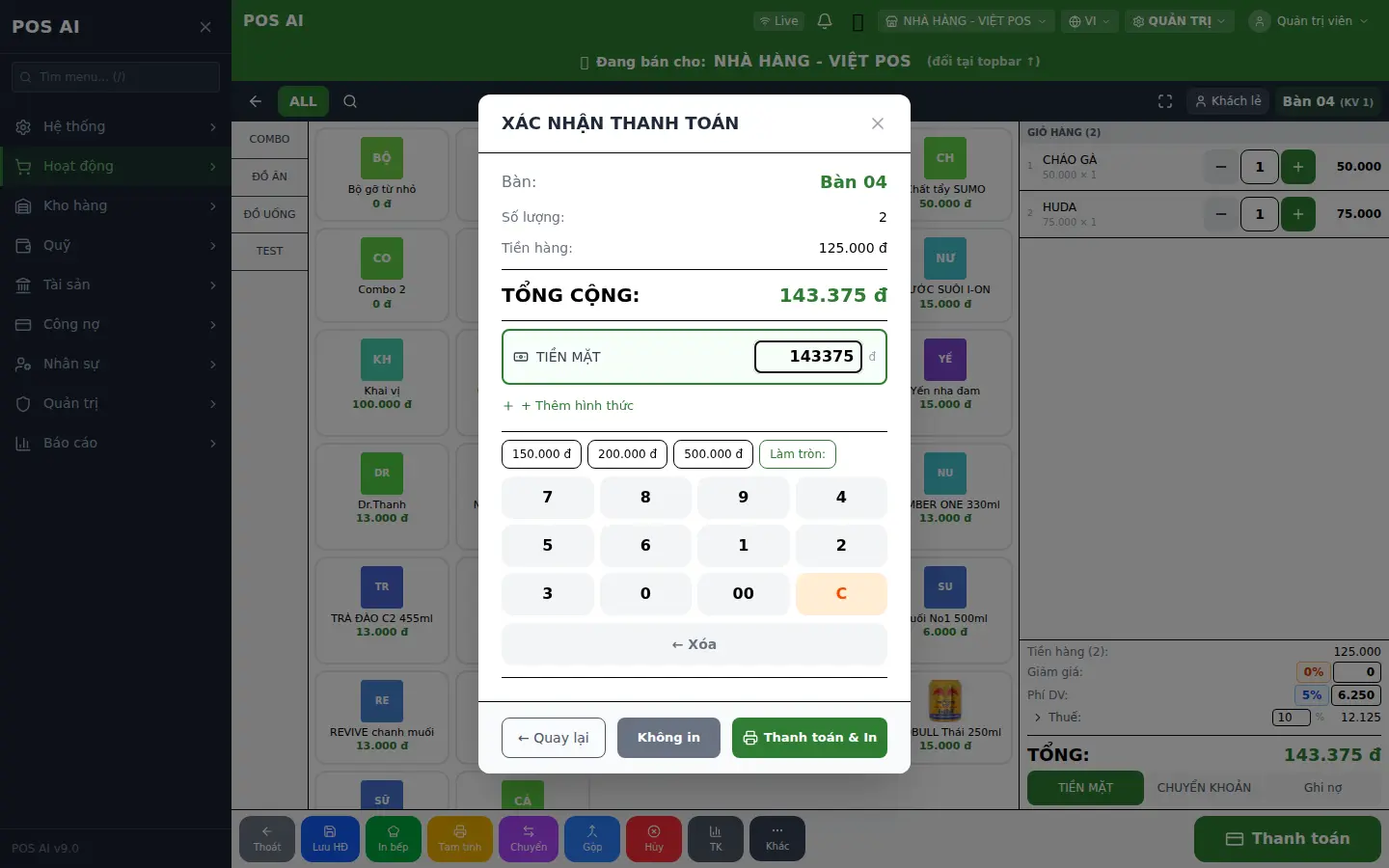
Chọn Thanh toán & In để in hoá đơn ngay (cần máy in / Bridge in kết nối), hoặc Không in để hoàn tất mà không in. Bàn tự động trở về trạng thái trống.
6. Ghi chú
- In bếp chỉ gửi phần món *mới thêm* xuống bếp, cần cấu hình máy in bếp / Bridge in tại Hệ thống → Máy in.
- Đổi khu vực xem (KV 1 / Ngoài trời…) bằng các tab dưới tiêu đề Sơ đồ bàn.
- Có thể bật Chế độ cảm ứng — Toàn màn hình để thao tác thuận tiện hơn trên máy tính bảng tại quầy.