Kho hàng
Cập nhật: 14/07/2026 — áp dụng cho mọi mô hình kinh doanh. Trang mô hình riêng chỉ nói về bán hàng; toàn bộ nghiệp vụ kho được viết một lần ở đây.
Menu Kho hàng ở sidebar gồm các mục chính: Danh mục kho, Nhập hàng, Xuất kho, Chuyển kho, Kiểm kê, Tồn kho.
1. Danh mục kho
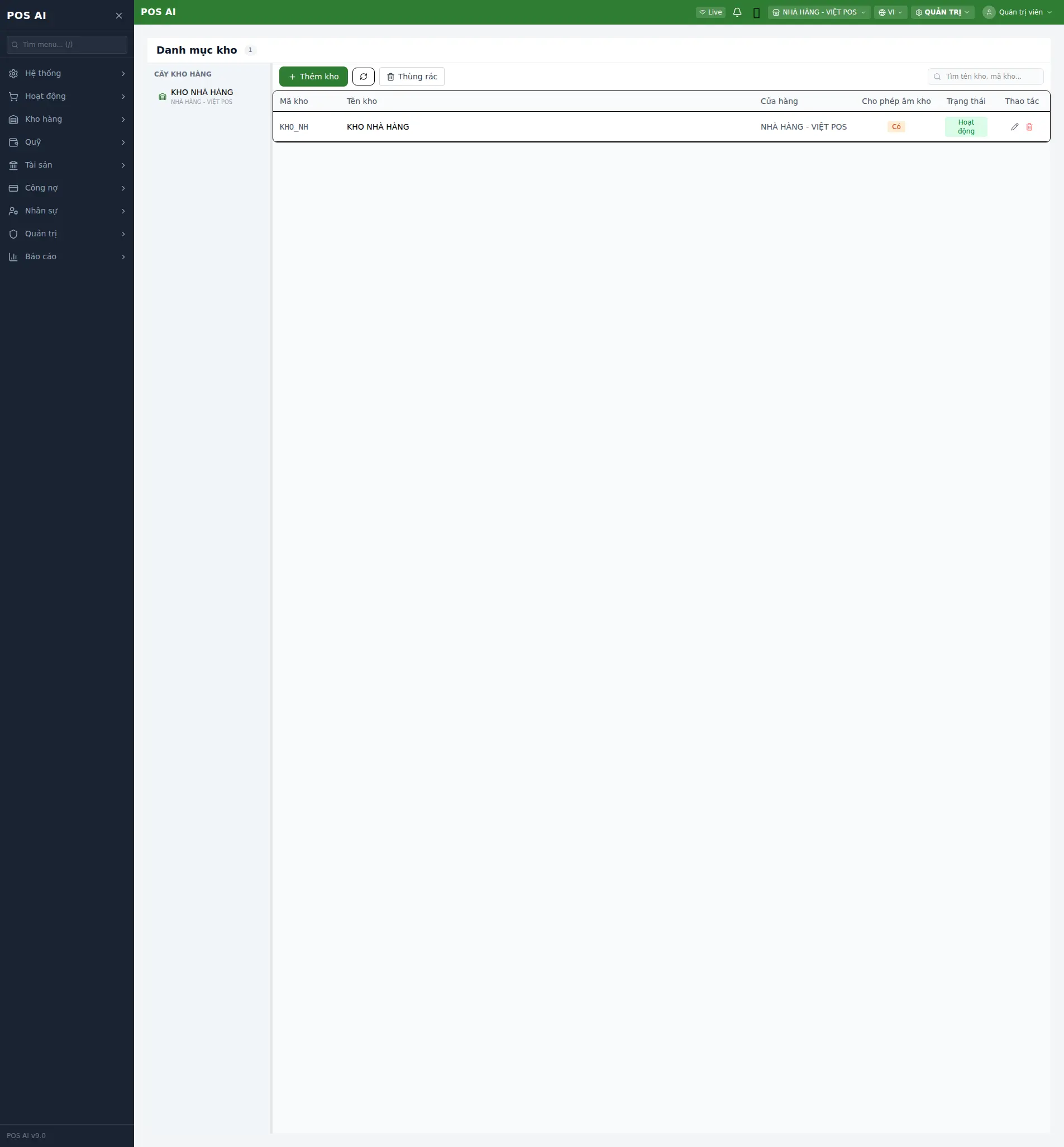
Mỗi cửa hàng có thể có nhiều kho (kho bán hàng mặc định + các kho lưu trữ khác). Vào Kho hàng → Danh mục kho để tạo/sửa kho, bật "Cho phép âm kho" nếu muốn vẫn bán được khi hết hàng trên hệ thống.
2. Nhập hàng
Vào Kho hàng → Nhập hàng → Tạo phiếu nhập để ghi nhận hàng mua về: chọn nhà cung cấp, kho nhập, quét mã vạch hoặc tìm mặt hàng ở danh sách bên trái để thêm vào phiếu. Hệ thống tự tính tiền hàng, thuế, tổng cộng.
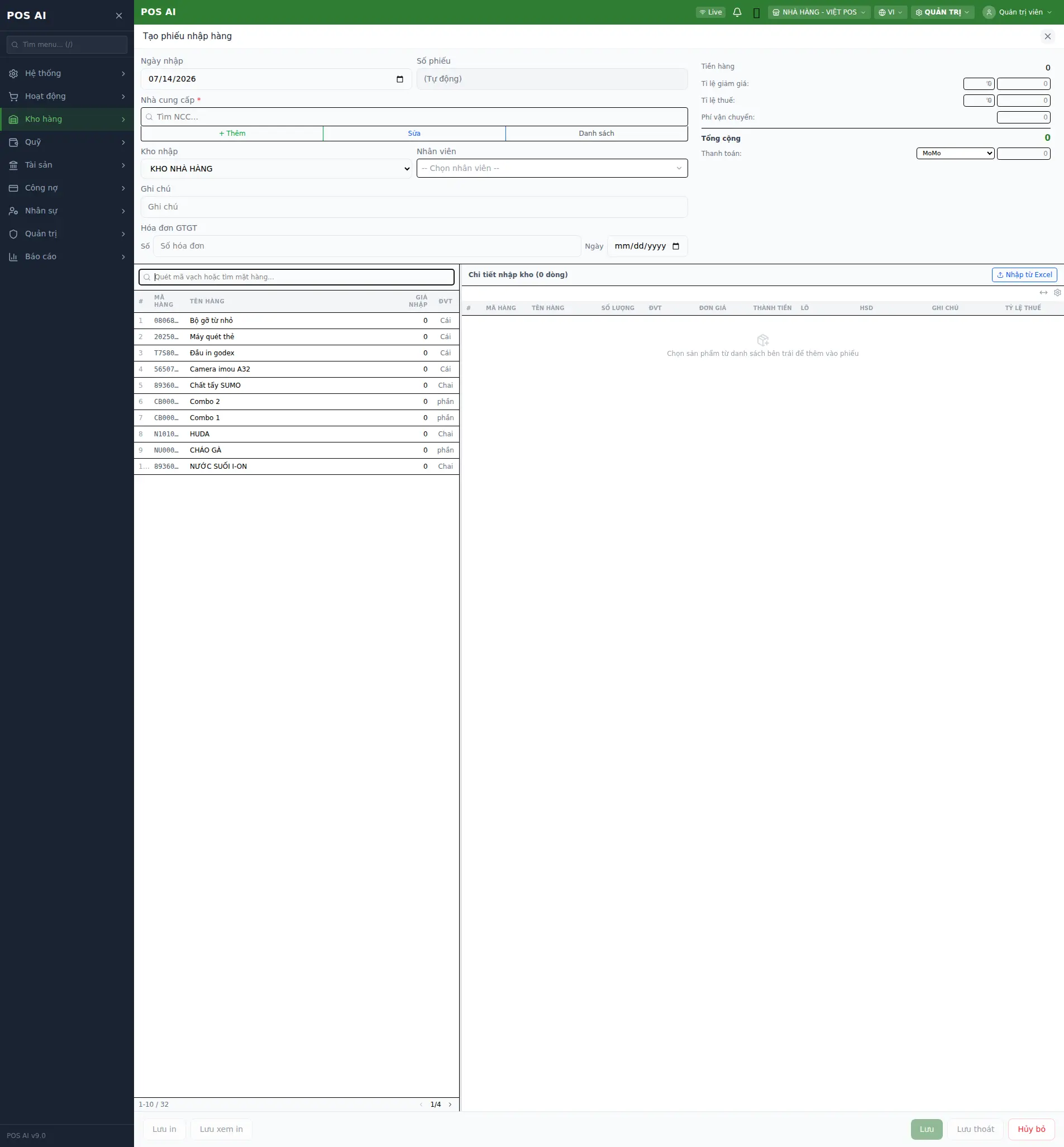
Có thể tạo phiếu nhập trực tiếp từ đơn Đặt hàng NCC đã duyệt (nút "Từ đặt hàng NCC") thay vì nhập tay lại từ đầu.
3. Chuyển kho
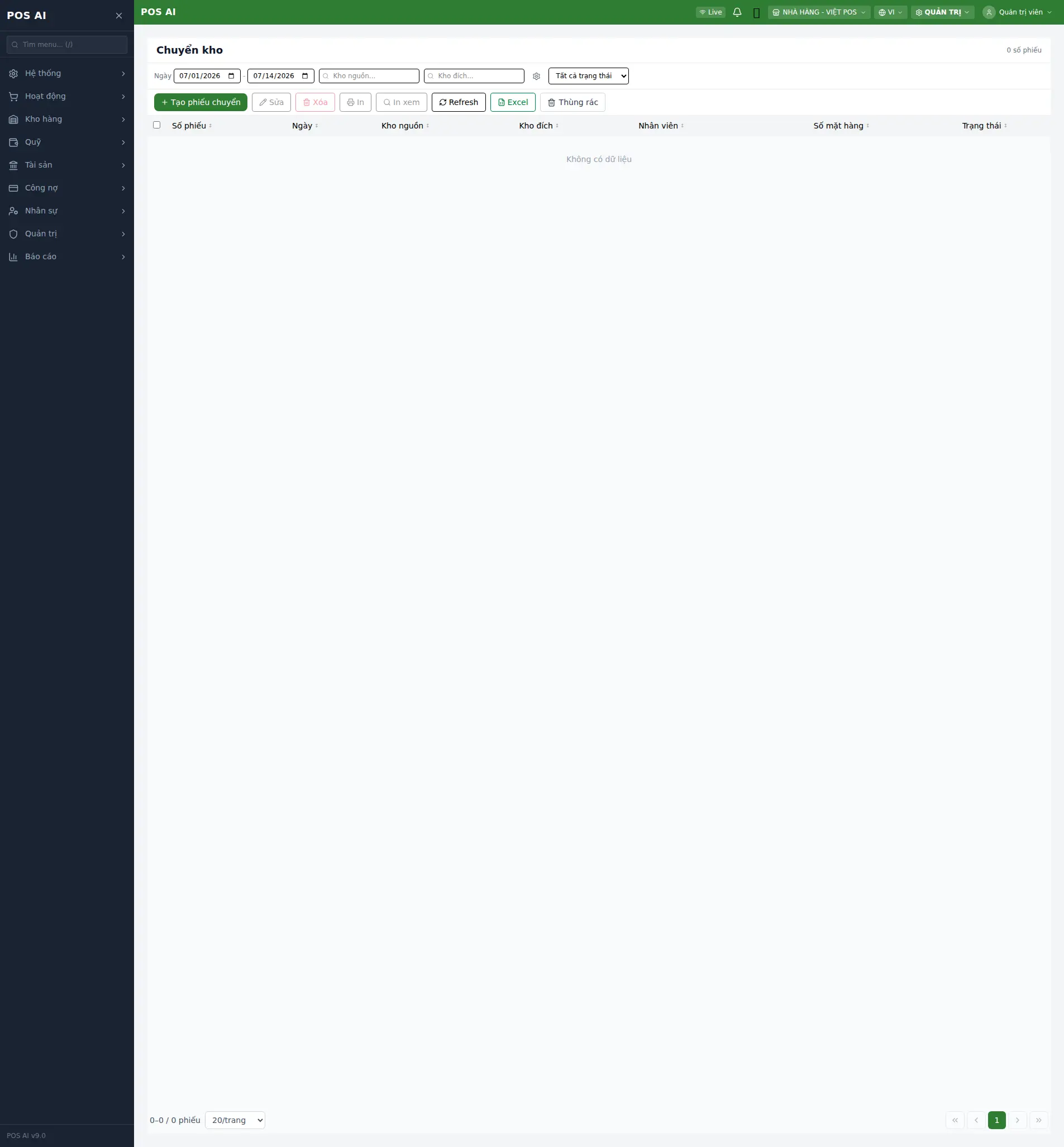
Khi cần chuyển hàng giữa các kho (kể cả khác cửa hàng trong cùng chuỗi), vào Kho hàng → Chuyển kho → Tạo phiếu chuyển. Kho nguồn chỉ hiện kho của cửa hàng đang chọn; kho đích hiện toàn bộ kho trong hệ thống.
4. Xuất kho khác & Kiểm kê
- Xuất kho khác — dùng khi xuất hàng không qua bán hàng (hư hỏng, huỷ, dùng nội bộ...).
- Kiểm kê — đối chiếu tồn thực tế với tồn hệ thống theo định kỳ, tự động tạo phiếu điều chỉnh chênh lệch.
5. Tồn kho
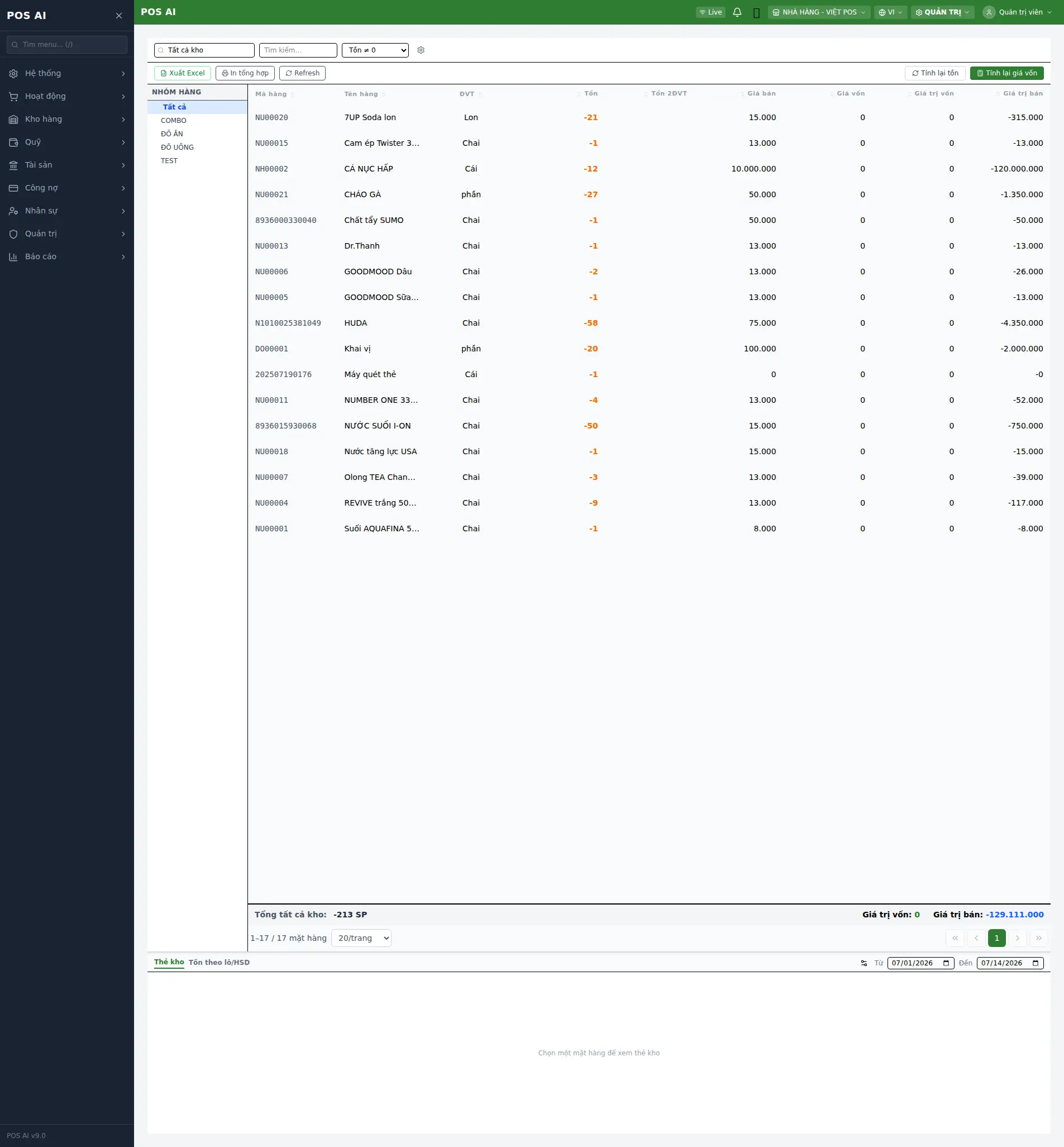
Vào Kho hàng → Tồn kho để xem tồn hiện tại từng mặt hàng theo kho, kèm giá vốn và giá trị tồn. Bấm vào 1 mặt hàng để xem Thẻ kho — lịch sử nhập/xuất chi tiết của riêng mặt hàng đó.
Ghi chú
- Tồn kho âm nghĩa là đã bán/xuất nhiều hơn số đã nhập vào hệ thống — cần rà lại phiếu nhập hoặc bật "Cho phép âm kho" nếu chủ động chấp nhận bán trước nhập sau.
- Với mô hình có công thức chế biến (Nhà hàng, Cà phê...), tồn kho được trừ theo định lượng nguyên liệu (Kho hàng → Định lượng), không trừ trực tiếp theo món bán ra.
- Nút Xuất Excel có ở hầu hết màn hình kho — dùng để đối chiếu ngoài hệ thống hoặc báo cáo cho kế toán.